操作方法・設定
Opti DekoはMPE(MIDI Polyphonic Expression)を使用して、演奏中の音をノートごとに個別にコントロールします。
例えば複数の鍵盤を同時に押しているときでも、特定の鍵盤上で指を動かすことで、その音だけを変化させることができます。
DAWの設定
Section titled “DAWの設定”Opti Dekoを使用する前に、DAWでMPEを使用できるように設定します。
- DAWのMIDI機器または入力機器の設定を開きます。
- Opti DekoをMIDI入力機器として選択します。
- MPEに関する設定がある場合は、MPEを有効にします。
- Opti DekoからのMIDI入力が、使用するソフトウェア音源へ送られるように設定します。
NOTE 設定方法や項目名はDAWによって異なります。詳しくは使用するDAWの取扱説明書を参照してください。
ソフトウェア音源の設定
Section titled “ソフトウェア音源の設定”使用するソフトウェア音源がMPEに対応していることを確認し、必要に応じてMPEを有効にしてください。
音源側の ノート単位(Member Channel)のPitch Bend Range を ±48半音(±48 semitones) に設定してください。DAWにもノート単位のピッチベンド範囲を指定する項目がある場合は、同じ値に設定します。範囲が合っていないと、24平均律モードの音程変化が50セントになりません。
NOTE ノート単位の範囲と、演奏全体に適用されるMaster Channelの範囲は別の設定です。Master Channelの範囲を±48半音に変更する操作ではありません。設定項目の名称はDAWや音源によって異なるため、それぞれの取扱説明書で確認してください。
MPEの設定方法や、指の動きによって変化する音色はソフトウェア音源によって異なります。
NOTE Opti Dekoを操作しても音が変化しない場合は、DAWのMIDIルーティングとソフトウェア音源のMPE設定を確認してください。
動作モードの切り替え
Section titled “動作モードの切り替え”Opti Dekoには、次の2種類の動作モードがあります。
| モード | Color LED | 動作 |
|---|---|---|
| スライドモード (Preset A) | 緑色 | 指の前後方向の動きで音を連続的に変化させます |
| 24平均律モード (Preset B) | 青色 | 鍵盤の手前側と奥側で音程を切り替えます |
24平均律モードは、微分音(通常の半音より細かい音程)を演奏するためのモードです。
電源を入れると、Opti Dekoはスライドモードで起動します。
スライドモードでは、Color LEDが緑色に点灯します。
Main UnitのModeボタンを短く1回押すと、24平均律モードに切り替わります。24平均律モードでは、Color LEDが青色に点灯します。
もう一度Modeボタンを短く1回押すと、スライドモードに戻り、Color LEDが緑色に点灯します。
注意 Modeボタンを3秒以上長押しすると、鍵盤との位置合わせを開始します。モードを切り替えるときは、Modeボタンを長押しせず、短く1回だけ押してください。
スライドモード
Section titled “スライドモード”スライドモードを使用するときは、Color LEDが緑色に点灯していることを確認してください。
鍵盤を押したまま指を手前・奥方向へ動かすと、指の位置に応じて発音中の音が連続的に変化します。
-
指を手前に動かす
音が暗く、こもったような音色へ変化します。 -
指を奥に動かす
音が明るい音色へ変化します。
複数の音を同時に演奏している場合でも、MPEによってそれぞれの音を個別にコントロールできます。
例えばCとEを同時に押しているとき、Cの鍵盤上の指だけを動かすと、Cの音だけを変化させることができます。
NOTE 実際の音色変化は、使用するソフトウェア音源やプリセットによって異なります。変化が感じられない場合は、ソフトウェア音源のMPE設定とDAWのMIDIルーティングを確認してください。
24平均律モード
Section titled “24平均律モード”24平均律モードを使用するときは、Color LEDが青色に点灯していることを確認してください。
24平均律モードでは、鍵盤上の指の前後位置によって発音する音程が変わります。
-
鍵盤の手前側
通常の音程で発音します。 -
鍵盤の奥側
通常の音程より半音の半分(50セント)高い音程で発音します。
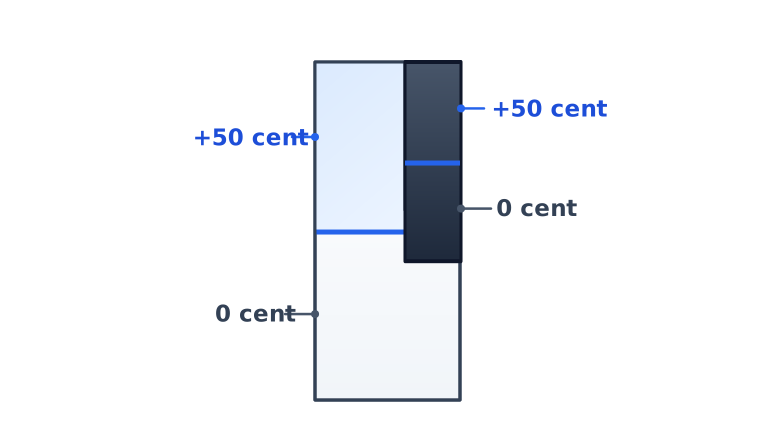
発音中に指を手前側と奥側の間で動かすと、その音の高さが切り替わります。
一般的な鍵盤では1オクターブを12の音程に分割しますが、Opti Dekoでは各鍵盤に通常の音程と、その50セント上の音程を割り当てることで、24平均律(24 EDO) による演奏ができます。
NOTE 正しい音程で演奏するには、使用するDAWおよびソフトウェア音源がMPEのピッチベンドを適切に処理できるよう設定されている必要があります。
MIDIキーボードの機能との組み合わせ
Section titled “MIDIキーボードの機能との組み合わせ”Opti Dekoでは、接続しているMIDIキーボードの演奏機能と、Opti Dekoによる演奏表現を組み合わせて使用できます。
例えば、対応するMIDIキーボードでは次のような操作を組み合わせることができます。
- モジュレーションホイール
- ピッチベンドホイール
- アフタータッチ
- サステインペダルなどのMIDIコントローラー
これらの操作とOpti Dekoによる指の動きを組み合わせることで、複数の演奏表現を同時にコントロールできます。
NOTE MIDIキーボードの各コントローラーによる動作は、使用するMIDIキーボード、DAW、ソフトウェア音源、およびMPE設定によって異なります。