取り付け方法
ご用意いただくもの
Section titled “ご用意いただくもの”-
MIDIキーボード
- MIDI OUT端子付きのMIDIキーボードが必要です。
- Opti Dekoは小型のミニキーボードには対応していません。 設置するためには、ピアノ鍵盤に相当するサイズの鍵盤が必要です。
-
PC(Windows / Mac)
- Opti Dekoで演奏するためのPC環境が必要です。
- Opti DekoはMIDIコントローラです。単体では音を出すことができません。
-
MPE対応DAW / MPE対応プラグイン音源
- MPEに対応したソフトウェアをご利用ください。
-
3.5 mm TRS-MIDI Type-Aケーブル
- MIDI OUT端子とMain Unitを接続するために使用します。
- TRS-MIDIケーブルには端子径や配線方式が異なるものがあります。必ず3.5 mmのType-Aケーブルを使用してください。
-
USB Type-Cケーブル
- PCとMain Unitを接続するために使用します。
- データ通信に対応したUSBケーブルを使用してください。 充電専用ケーブルではMIDIデータを通信できません。
- PCに接続する側のコネクタはUSB Type-A/Type-Cどちらでもご利用いただけます。
1. Main Unitと周辺機材の接続
Section titled “1. Main Unitと周辺機材の接続”1.1 MIDIキーボードの接続
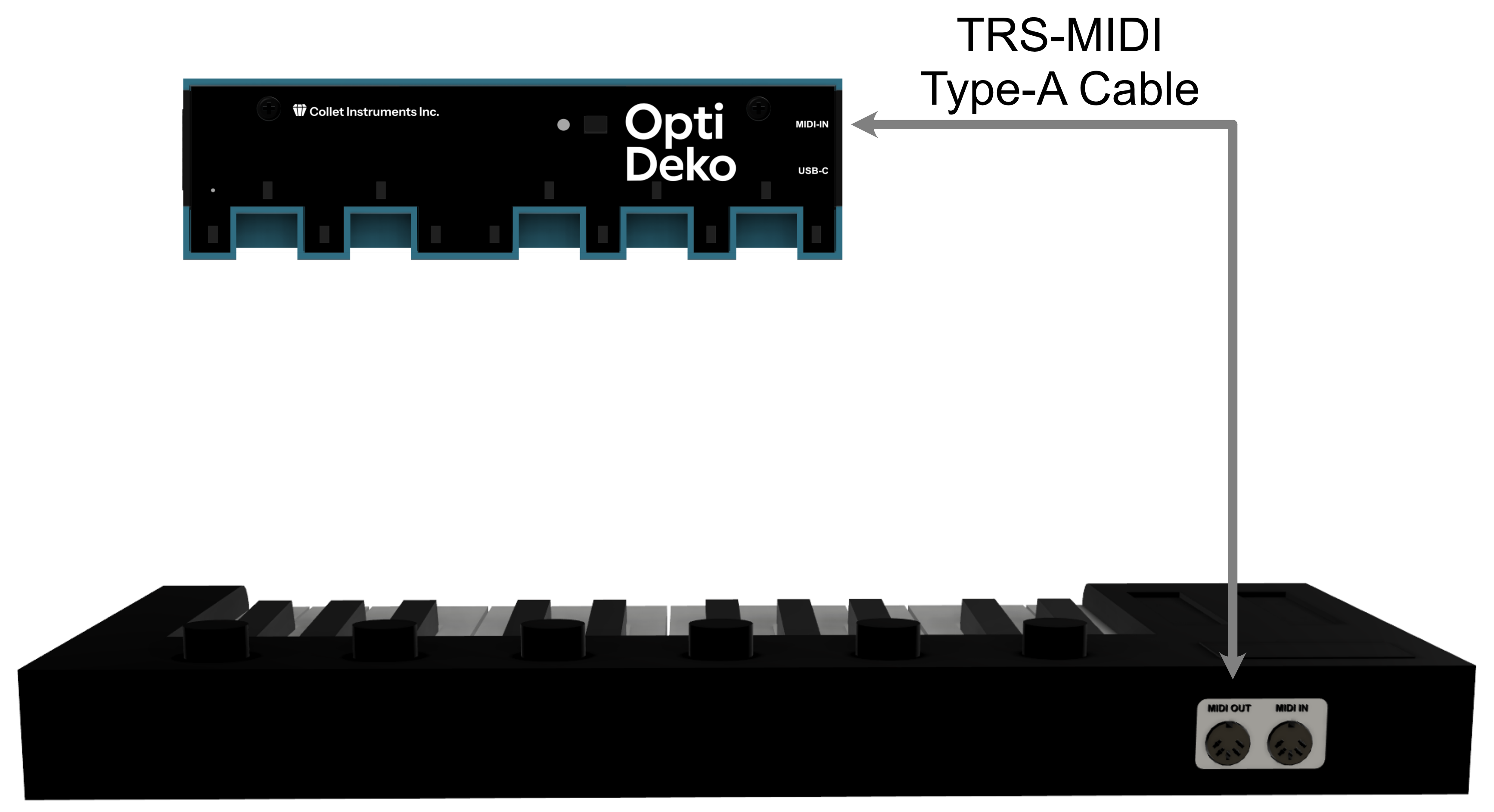
Section titled “1.1 MIDIキーボードの接続”3.5 mm TRS-MIDI Type-Aケーブルを使ってMIDIキーボードとMain Unitを接続します。 3.5 mm TRS-MIDIケーブルは、MIDIキーボードの MIDI OUT端子 に接続してください。
1.2 PCの接続
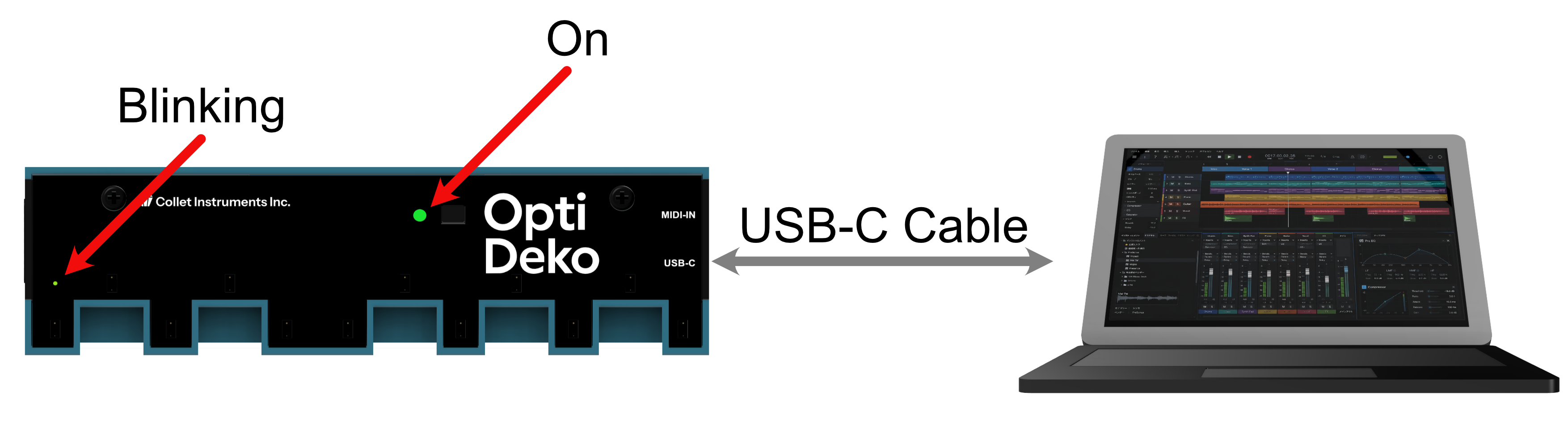
Section titled “1.2 PCの接続”USB-Cケーブルを使ってPCとMain Unitを接続します。PCからの給電が開始されると、Color LEDが緑色で5回点滅し、約0.5秒消灯します。 起動後、Main UnitのGuide LEDが点滅し、位置合わせ待ちになります。
2. 鍵盤の位置合わせ
Section titled “2. 鍵盤の位置合わせ”2.1 鍵盤の位置合わせについて
Section titled “2.1 鍵盤の位置合わせについて”Opti Dekoは鍵盤の好きなところに置くことができるため、使用する前に 距離センサと鍵盤の位置関係 を合わせる必要があります。 位置関係が正しく揃わないと、距離センサで正しく指の動きを検出することができません。 電源を入れたり、MIDIキーボードの鍵盤の設定を変える(オクターブシフトやキーシフトを変更する)場合は、その度に位置合わせをする必要があります。
位置合わせ待ちでは、Main UnitのGuide LEDが0.1秒間隔で点滅します。
2.2 Main Unitの取り付けと位置合わせ
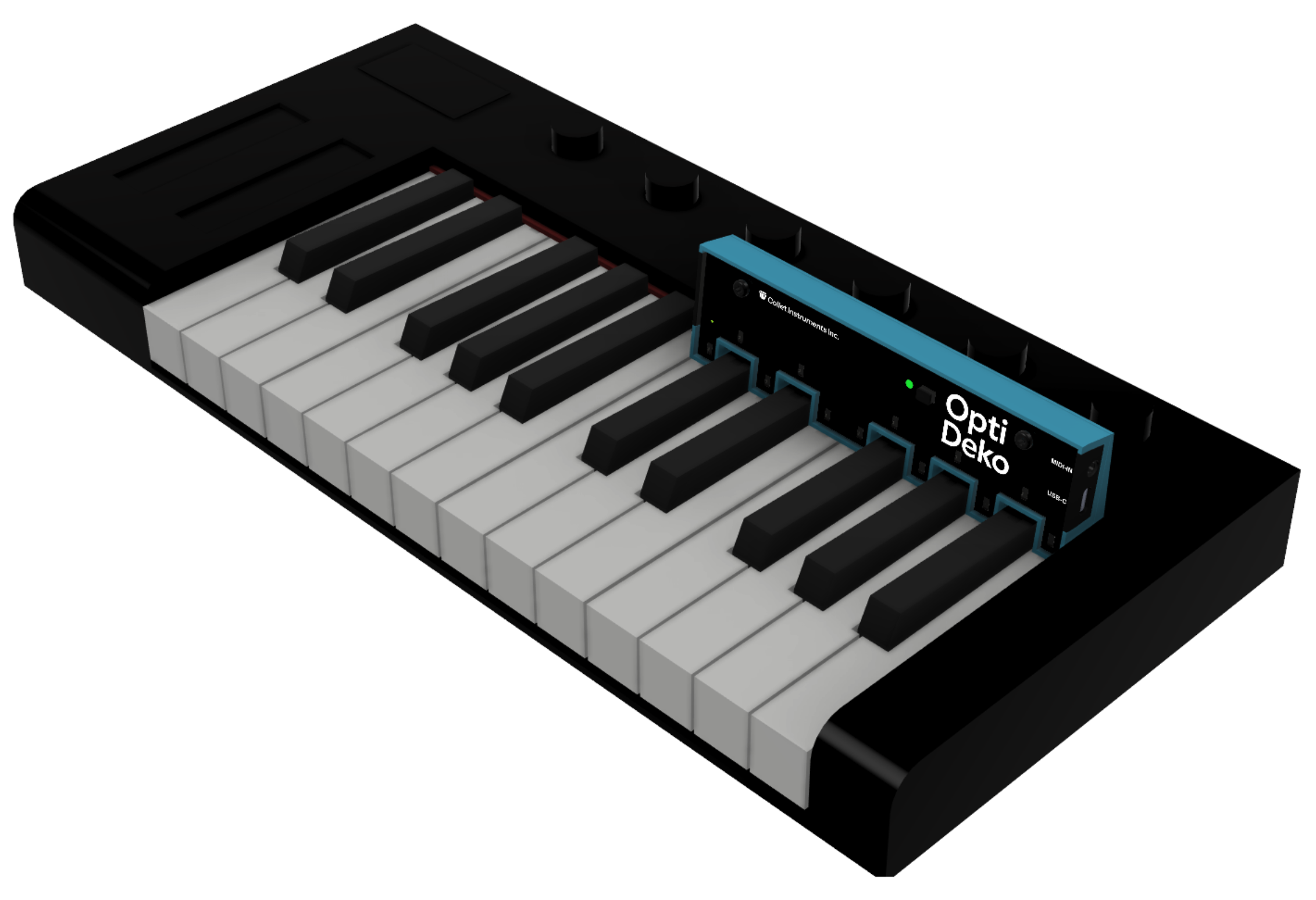
Section titled “2.2 Main Unitの取り付けと位置合わせ”Opti Dekoを使って演奏したい位置を決めて、MIDIキーボードの鍵盤にMain Unitを設置します。鍵盤のC鍵が左端、鍵盤のB鍵が右端に来るように黒鍵と白鍵の凹凸に合わせて、鍵盤の奥に静かに置いてください。
Main Unitを鍵盤に置いた後、点滅しているGuide LEDに一番近いC鍵を押すと、鍵盤とOpti Dekoの位置合わせが完了します。
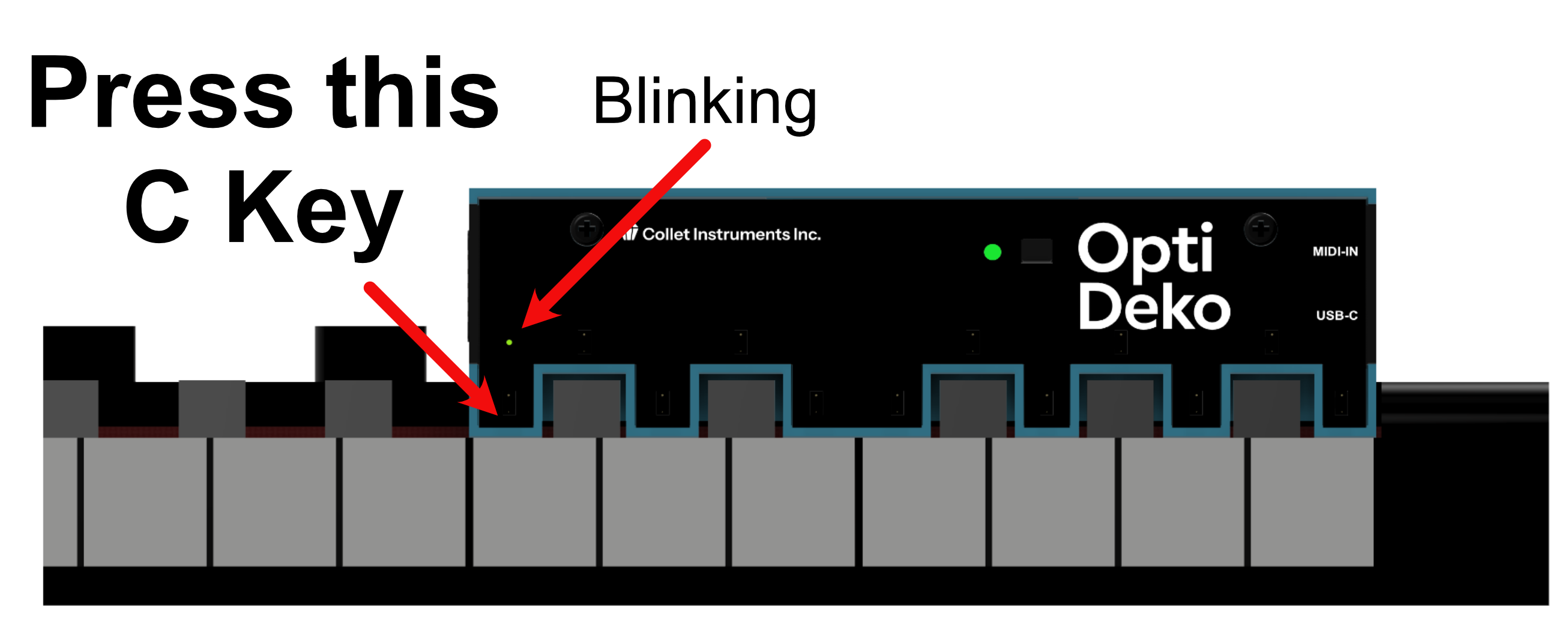
正しく位置合わせが完了すると Guide LEDが点滅から点灯に変わります。
2.3 Main Unitの取り付け位置変更
Section titled “2.3 Main Unitの取り付け位置変更”位置決めした後でも、Main Unitの取り付け位置を変更することができます。 Main Unitを持ち上げ、演奏したい位置に静かに置いてください。 その後、Modeボタンを3秒以上長押しすると、Color LEDが黄色で0.2秒間隔で5回点滅したのち、Guide LEDが再度点滅します。
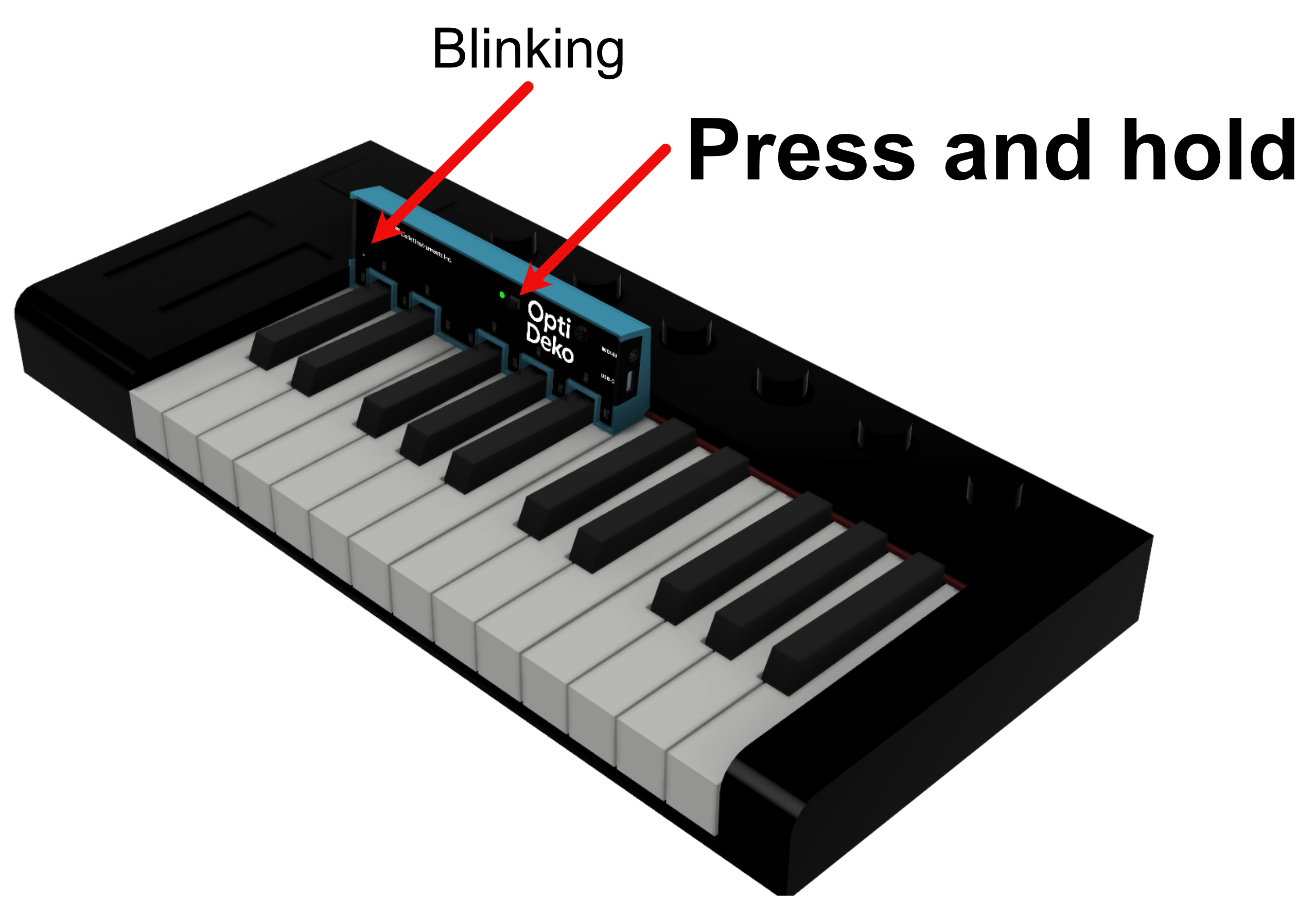
点滅しているGuide LEDに一番近いC鍵を押すと鍵盤とOpti Dekoの位置合わせが完了します。
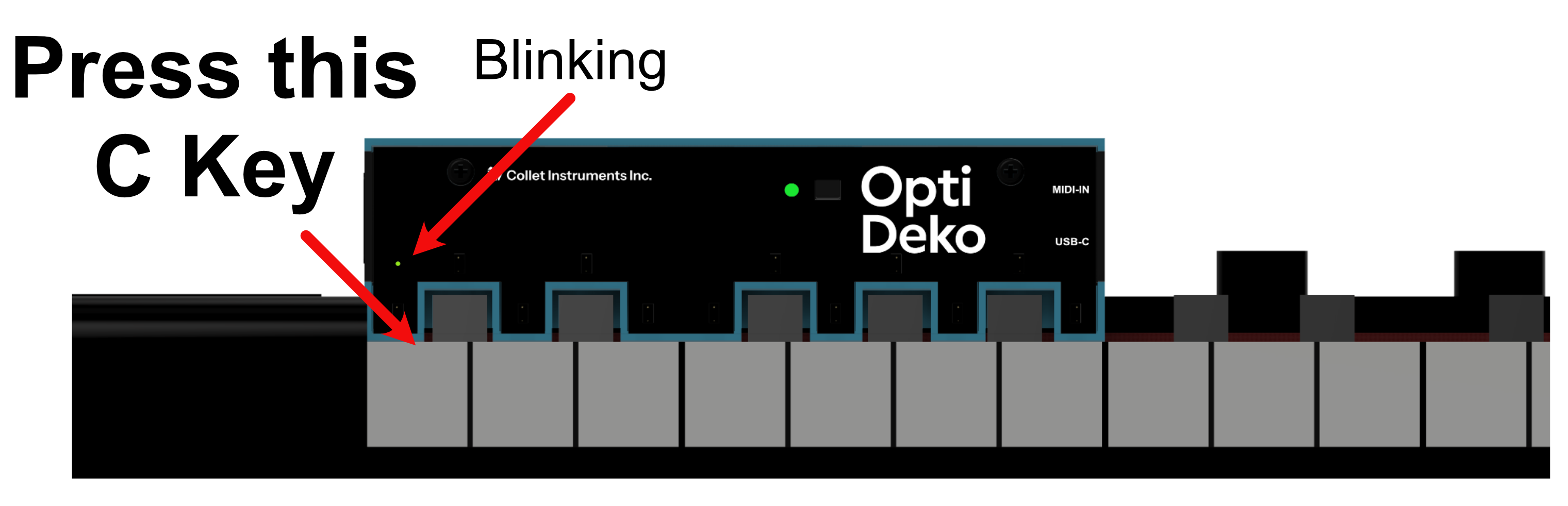
正しく位置合わせが完了すると Guide LEDが点滅から点灯に変わります。
2.4 Expansion Unitの取り付け
Section titled “2.4 Expansion Unitの取り付け”Main Unitの左側にExpansion Unitを近づけると、マグネット電極によって両者が接続されます。Expansion Unitが起動したのち、しばらく経つと、Main UnitのGuide LEDが消灯し、Expansion UnitのGuide LEDが0.1秒間隔で点滅します。
起動後もExpansion UnitのGuide LEDが点滅せず、Main UnitのGuide LEDのみが点灯している場合は、正しく接続できていません。一度切り離してから、再度接続しなおしてください。
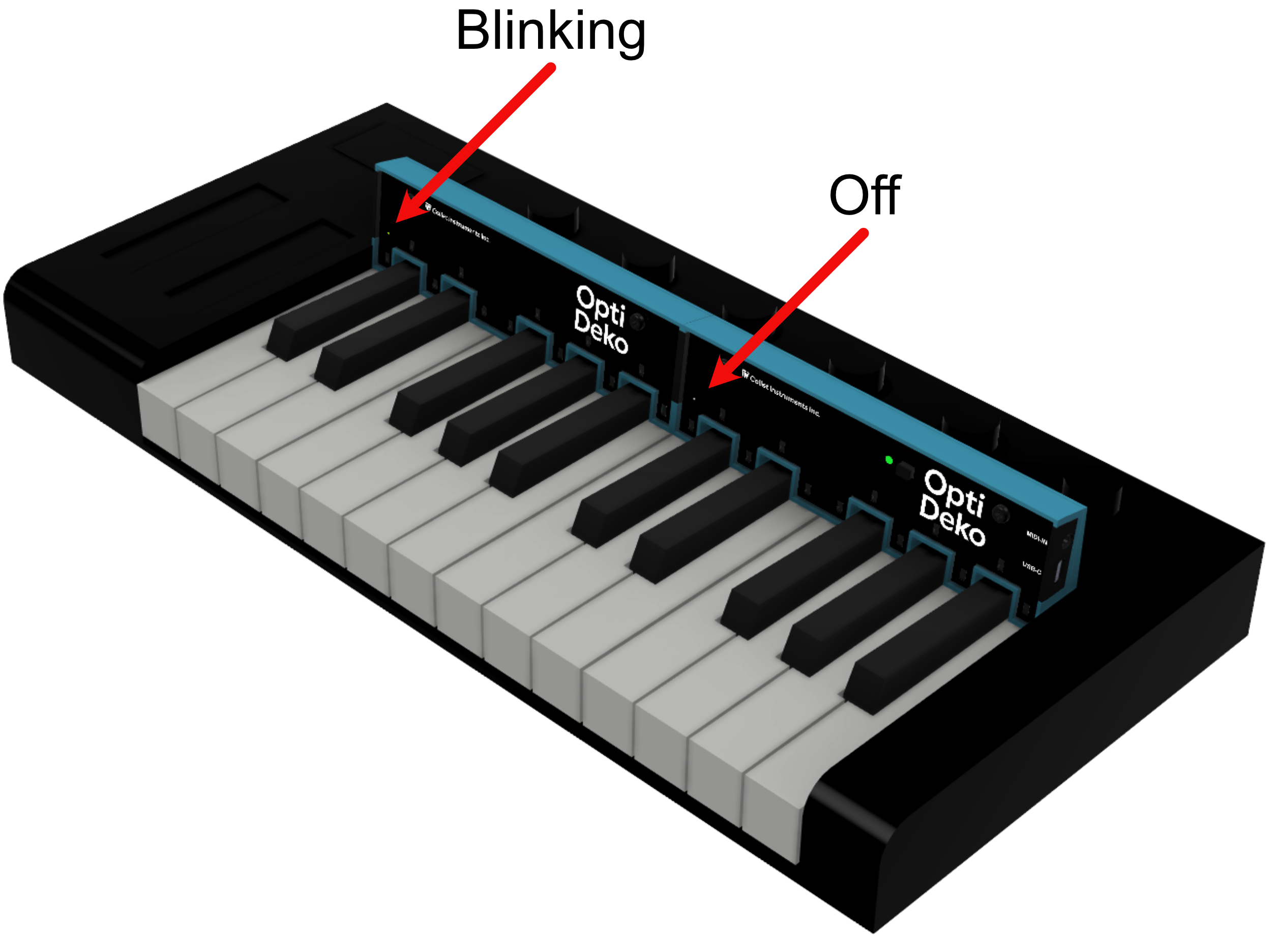
Expansion Unitの接続完了後、点滅しているGuide LEDに一番近いC鍵を押すと鍵盤とOpti Dekoの位置合わせが完了します。
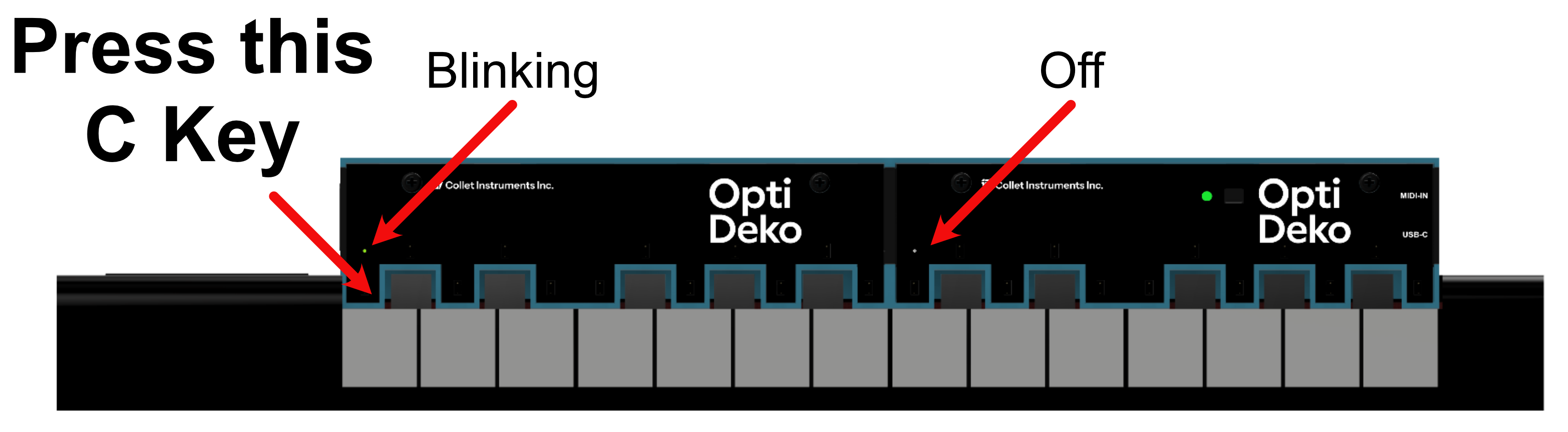
正しく位置合わせが完了すると Guide LEDが点滅から点灯に変わります。
同様の手順で、Expansion Unitにさらに別のExpansion Unitを取り付けることもできます。接続できる台数は、Main Unit 1台とExpansion Unit最大3台の合計4台までです。
複数のユニットを連結した場合、位置合わせ待ちでGuide LEDが点滅するのは、連結の左端にあるユニットだけです。位置合わせが完了すると、そのGuide LEDが点灯に変わります。左側に次のExpansion Unitが接続されているユニットのGuide LEDは消灯します。
2.5 Expansion Unitの取り付け位置変更
Section titled “2.5 Expansion Unitの取り付け位置変更”- Main Unitに取り付けられているExpansion Unitをすべて取り外します。
- Main Unitを新しい位置に置き、「2.3 Main Unitの取り付け位置変更」の手順で位置合わせを行います。Guide LEDが点滅から点灯に変わったことを確認してください。
- 「2.4 Expansion Unitの取り付け」の手順で、Expansion Unitを1台ずつ取り付けます。
- 各Expansion Unitを取り付けるたびに、点滅しているGuide LEDに一番近いC鍵を押します。 Guide LEDが点滅から点灯に変わったことを確認してから、次のExpansion Unitを取り付けてください。
MIDIキーボードのオクターブシフト機能やキーシフト機能を使う場合は、Expansion Unitを取り外すことなく、Main UnitのModeボタンを3秒以上長押しすることで再度位置合わせを行うことができます。点滅しているGuide LEDに一番近いC鍵を押し、Guide LEDが点灯に変わったことを確認してください。
3. 鍵盤からの取り外し
Section titled “3. 鍵盤からの取り外し”Opti Dekoを使用しないときは、USB-Cケーブルを抜いて給電を止めてください。電源が入っていない状態を確認してから、Main UnitとExpansion Unitを鍵盤から取り外してください。